
Việc tạo một bài kiểm tra hay bài trắc nghiệm (quiz) từ trước đến nay thường tốn của bạn không ít thời gian: từ việc nghĩ câu hỏi, gõ từng phương án trả lời đến việc cài đặt đáp án đúng. Nhưng giờ đây, với sự xuất hiện của Gemini ngay trong Google Forms, công việc này sẽ chỉ mất vài giây!
Tính năng “Help me create” (Giúp tôi tạo) tích hợp AI Gemini trong Google Forms vừa nhận được nâng cấp quan trọng: hỗ trợ tự động tạo trắc nghiệm. Hãy cùng khám phá xem tính năng này mang lại lợi ích gì và cách sử dụng nó như thế nào nhé!
Gemini trong Google Forms là gì?
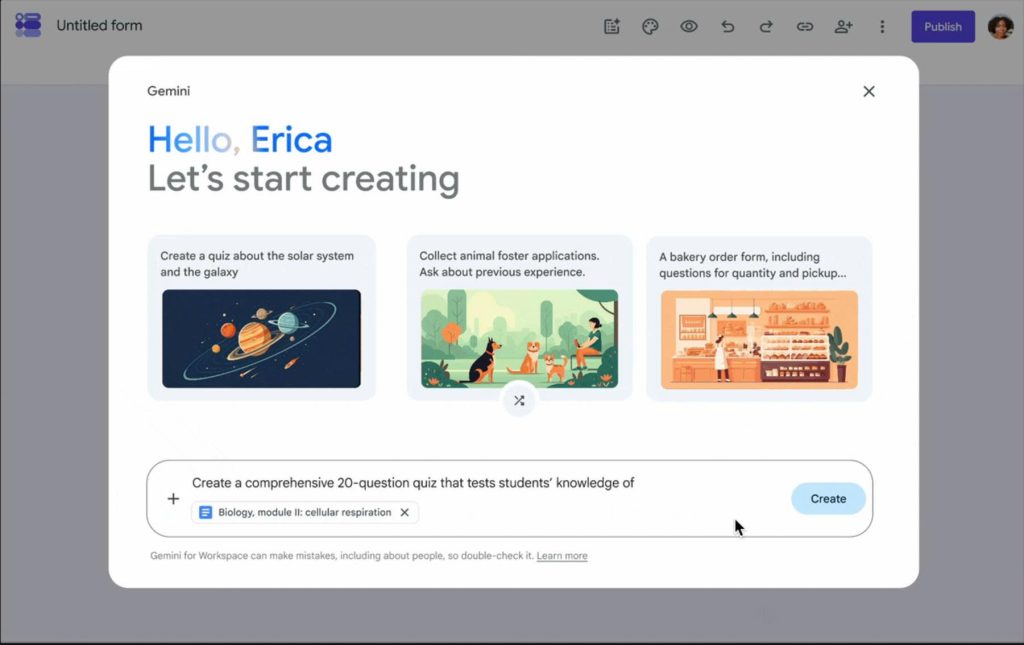
Đây là tính năng trí tuệ nhân tạo (AI) giúp bạn tạo biểu mẫu hoặc bài kiểm tra trắc nghiệm chỉ bằng cách nhập câu lệnh (prompt) mô tả mong muốn của bạn bằng ngôn ngữ tự nhiên.
Đặc biệt hơn, bạn có thể kết nối bài trắc nghiệm với các tài liệu sẵn có trên Google Drive (như Google Docs, Google Slides hoặc tệp PDF). Gemini sẽ đọc hiểu tài liệu đó và rút ra các câu hỏi trắc nghiệm hoàn chỉnh, bao gồm cả đáp án đúng!
Những lợi ích vượt trội khi dùng Gemini tạo bài trắc nghiệm
Tiết kiệm thời gian tối đa
Thao tác thủ công yêu cầu bạn phải nhập từng câu hỏi, tạo từng tùy chọn và đánh dấu đáp án đúng. Với Gemini, bạn chỉ cần đưa ra yêu cầu ngắn gọn. AI sẽ tự động tạo cấu trúc toàn bộ bài kiểm tra từ 5 đến 20 câu hỏi chỉ trong chưa đầy một phút.
Biến tài liệu có sẵn thành bài kiểm tra trong vài giây
Thay vì phải đọc lại toàn bộ đề cương hay slide bài giảng để tự nghĩ câu hỏi, bạn chỉ cần gõ ký tự @ và chọn tệp tài liệu từ Google Drive (PDF, Docs, Slides). Gemini sẽ đọc hiểu ngữ cảnh, chắt lọc các ý chính và chuyển hóa chúng thành bộ câu hỏi kiểm tra độ hiểu bài chính xác.
Tự động cài đặt đáp án đúng (Answer Key)
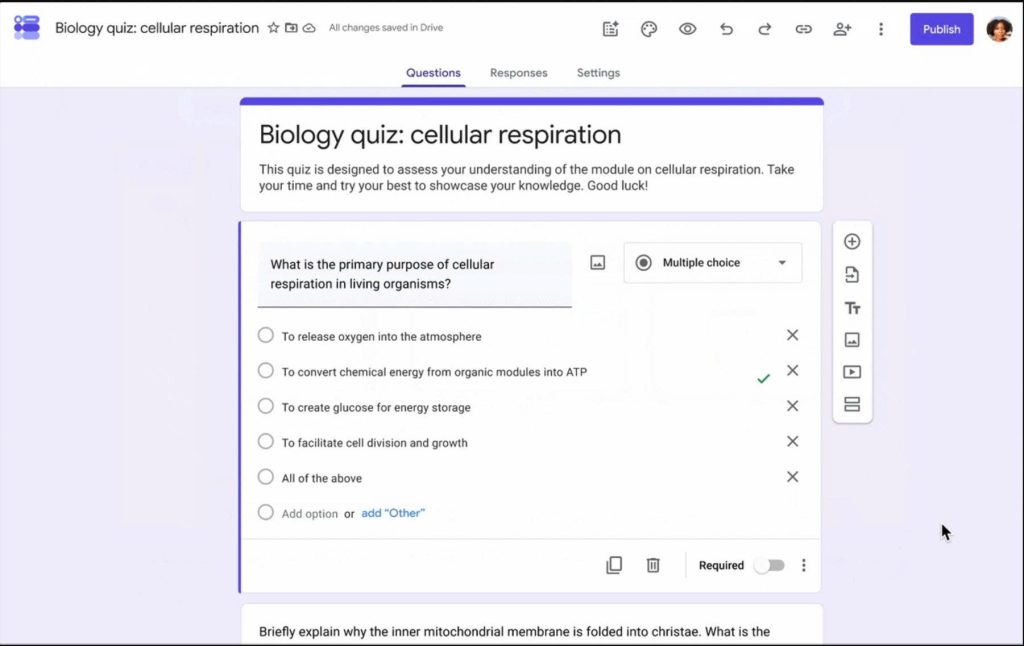
Khi tạo bài trắc nghiệm thông thường, bạn phải bấm chọn đáp án đúng cho từng câu. Với Gemini, AI sẽ tự động thiết lập đáp án chính xác ngay khi khởi tạo bài kiểm tra, giúp giảm thiểu sai sót và tiết kiệm thao tác.
Hỗ trợ đa dạng các dạng câu hỏi
Gemini không giới hạn ở các câu hỏi trắc nghiệm một lựa chọn đơn giản (Multiple choice). Hệ thống hỗ trợ đa dạng định dạng câu hỏi như:
- Một lựa chọn (Multiple choice): Chọn 1 đáp án đúng nhất.
- Hộp kiểm (Checkboxes): Chọn nhiều đáp án đúng cho câu hỏi phức hợp.
- Lưới trắc nghiệm (Grid questions): Dùng cho các câu hỏi nối ý, ghép cặp hoặc đánh giá theo tiêu chí.
Linh hoạt kiểm tra và chỉnh sửa
Sau khi Gemini khởi tạo xong bài kiểm tra, bạn được cung cấp giao diện Xem trước (Preview). Tại đây, bạn có thể kiểm tra lại tính chính xác của câu hỏi và đáp án, yêu cầu Gemini điều chỉnh lại hoặc tự tay chỉnh sửa trực tiếp sau khi chèn vào Google Forms.
Hướng dẫn từng bước cách sử dụng Gemini trong Google Forms
Để tạo một bài trắc nghiệm với Gemini, bạn thực hiện theo các bước đơn giản sau:
Bước 1: Mở Google Forms
- Truy cập vào Google Forms và tạo một biểu mẫu mới.
- Cửa sổ Gemini / “Help me create” sẽ xuất hiện ở giữa màn hình hoặc ở thanh công cụ bên cạnh.
Bước 2: Viết yêu cầu (Prompt) và đính kèm tài liệu (nếu có)
- Tại ô nhập nội dung “Describe the form or quiz you want to create…”, bạn nhập yêu cầu về bài trắc nghiệm mình mong muốn.
- Mẹo đính kèm file: Nhập ký tự @ để tìm và đính kèm các tệp từ Google Drive (Docs, Slides, PDF) làm nguồn dữ liệu cho câu hỏi.
- Ví dụ prompt:
- “Tạo bài trắc nghiệm 5 câu hỏi về chủ đề An toàn thông tin mạng.”
- “Tạo bài kiểm tra kiến thức từ tài liệu @Doc_Huong_Dan_Su_Dung.”
Bước 3: Xem trước và chèn vào Forms
- Bấm nút Create (Tạo). Gemini sẽ tạo bản xem trước của bài trắc nghiệm.
- Nếu đã ưng ý, bấm Insert (Chèn) để đưa toàn bộ câu hỏi và đáp án vào Google Forms.
Bước 4: Tinh chỉnh và Phát hành
- Bạn có thể chỉnh sửa lại từ ngữ, thêm/bớt câu hỏi hoặc thay đổi điểm số theo ý muốn.
- Bấm Publish (Phát hành) hoặc Gửi liên kết cho người làm bài.
Điều kiện sử dụng và Đối tượng áp dụng
Đối với Quản trị viên (Admin):
- Cần bật tính năng thông minh và cá nhân hóa (Smart features and personalization) trong trang Quản trị (Admin Console) để người dùng trong tổ chức có thể truy cập Gemini trên thanh bên của Google Workspace.
Các gói tài khoản hỗ trợ:
- Doanh nghiệp: Business Standard, Business Plus, Enterprise Standard, Enterprise Plus.
- Giáo dục: Education Plus, các gói Add-on Google AI Pro cho Giáo dục.
- Cá nhân: Người dùng có đăng ký các gói Google AI, Pro và Ultra.
Tính năng tạo bài trắc nghiệm bằng Gemini trong Google Forms là một bước tiến lớn giúp giáo viên, nhà tuyển dụng, quản lý đội ngũ hay sinh viên tạo các bài đánh giá nhanh chóng và chính xác. Hãy liên hệ với Infolinks và trải nghiệm ngay để tối ưu hóa công việc hàng ngày của bạn!