
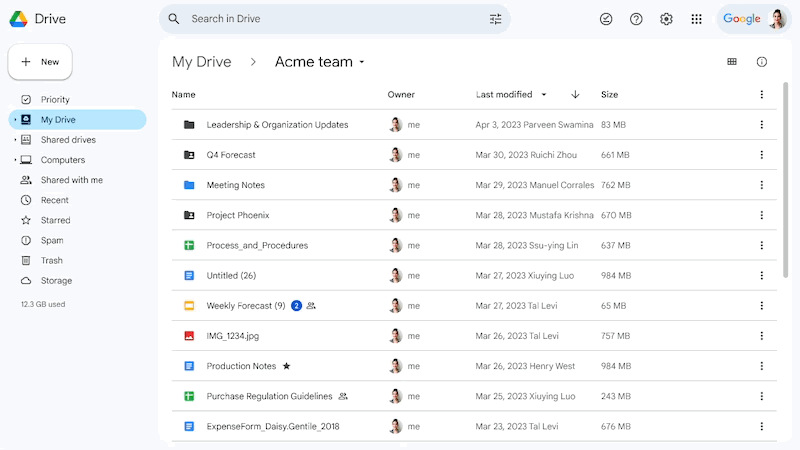
Bạn đã bao giờ mở Google Drive của mình lên và cảm thấy “ngợp” trước hàng tá tệp tin nằm rải rác chưa? Những file tài liệu không tên, những bảng tính nằm “bơ vơ” ngoài thư mục gốc, hay những chiếc ảnh chụp màn hình lưu tạm… Việc ngồi click từng file rồi kéo thả chúng vào đúng thư mục thực sự là một cơn ác mộng — vừa tẻ nhạt, vừa tốn thời gian.
Tin vui cho bạn đây: Google đã chính thức ra mắt rộng rãi tính năng “Organize My Files in Drive” (Sắp xếp tệp tin trong Drive) được hỗ trợ bởi AI Gemini. Giờ đây, bạn không còn phải tự tay dọn dẹp đống lộn xộn đó nữa. Hãy cùng khám phá xem “trợ lý ảo” Gemini sẽ giúp chúng ta tối ưu hóa không gian làm việc như thế nào nhé!
Tính năng này giúp ích gì cho bạn?
Thay vì bắt bạn phải tự động não nghĩ xem “file này nên để ở đâu” hay thực hiện các thao tác kéo thả thủ công lặp đi lặp lại, Gemini sẽ đóng vai trò như một “quản gia kỹ thuật số” thông minh với 4 thế mạnh cốt lõi dưới đây:
- Giải phóng thời gian và công sức dọn dẹp: Trước đây, để dọn dẹp Drive, bạn phải mở từng thư mục, tìm kiếm các file lẻ tẻ, rồi thực hiện thao tác kéo thả hoặc nhấn “Di chuyển” cực kỳ mất thời gian. Với Gemini, hàng chục tệp tin nằm rải rác ngoài thư mục gốc sẽ được gom lại và đưa về đúng vị trí chỉ sau một cú click chuột. Bạn không còn phải làm việc thủ công, tẻ nhạt và lặp đi lặp lại này nữa.
- Gợi ý chuẩn xác nhờ phân tích ngữ cảnh thông minh: Gemini không chỉ sắp xếp theo các quy tắc cứng nhắc. AI sẽ quét toàn bộ cấu trúc thư mục hiện tại của bạn, đồng thời phân tích nội dung, tiêu đề và thói quen tổ chức tài liệu trước đó. Nhờ vậy, nó có thể đưa ra các đề xuất di chuyển cực kỳ cá nhân hóa và hợp lý. Ví dụ: một bảng tính doanh thu quý mới nằm “bơ vơ” sẽ được Gemini nhận diện và gợi ý đưa thẳng vào thư mục tài chính tương ứng của quý trước.
- Tự động phát hiện mối liên hệ và gom nhóm vào thư mục mới: Đây là điểm cực kỳ thông minh của Gemini. Nếu bạn có một loạt file lẻ tẻ mới tải lên nhưng chưa hề có thư mục chung cho chúng (chẳng hạn như: ảnh logo, file PDF hướng dẫn thương hiệu, file Excel dự toán marketing), Gemini sẽ tự động nhận diện mối liên quan. Nó sẽ chủ động đề xuất tạo một thư mục mới hoàn toàn với tên gọi phù hợp (ví dụ: “Assets” hoặc “Marketing Campaign”) và gom tất cả các file liên quan đó vào cùng một nơi. Bạn sẽ không cần phải đau đầu suy nghĩ cách phân loại chúng nữa.
- Trao toàn bộ quyền kiểm soát và bảo mật cho bạn: Hãy yên tâm rằng Gemini chỉ đóng vai trò là người đề xuất chứ không bao giờ tự ý di chuyển bất kỳ file nào khi chưa được phép. Hệ thống hiển thị rõ ràng lý do tại sao lại đưa ra gợi ý đó (Reason suggested). Bạn có toàn quyền duyệt qua từng mục, tích chọn những gợi ý ưng ý, bỏ tích những file muốn giữ nguyên, thậm chí đổi tên thư mục mới hoặc đổi đích đến ngay trên màn hình trước khi xác nhận. Tất cả các thay đổi về quyền chia sẻ tài liệu sau khi di chuyển cũng sẽ được cảnh báo minh bạch để bảo vệ an toàn dữ liệu của bạn.
Cách hoạt động và hướng dẫn sử dụng chi tiết
Giao diện dọn dẹp mới của Google vô cùng trực quan. Để bắt đầu dọn dẹp Drive, bạn chỉ cần làm theo các bước đơn giản sau:
Bước 1: Truy cập trình gợi ý sắp xếp
Tại giao diện My Drive (Drive của tôi) hoặc các thư mục lớn, bạn sẽ thấy một nút chức năng mới có tên là “Suggest File Moves” (Gợi ý di chuyển tệp). Hãy nhấn vào đó.
Bước 2: Xem các gợi ý từ Gemini
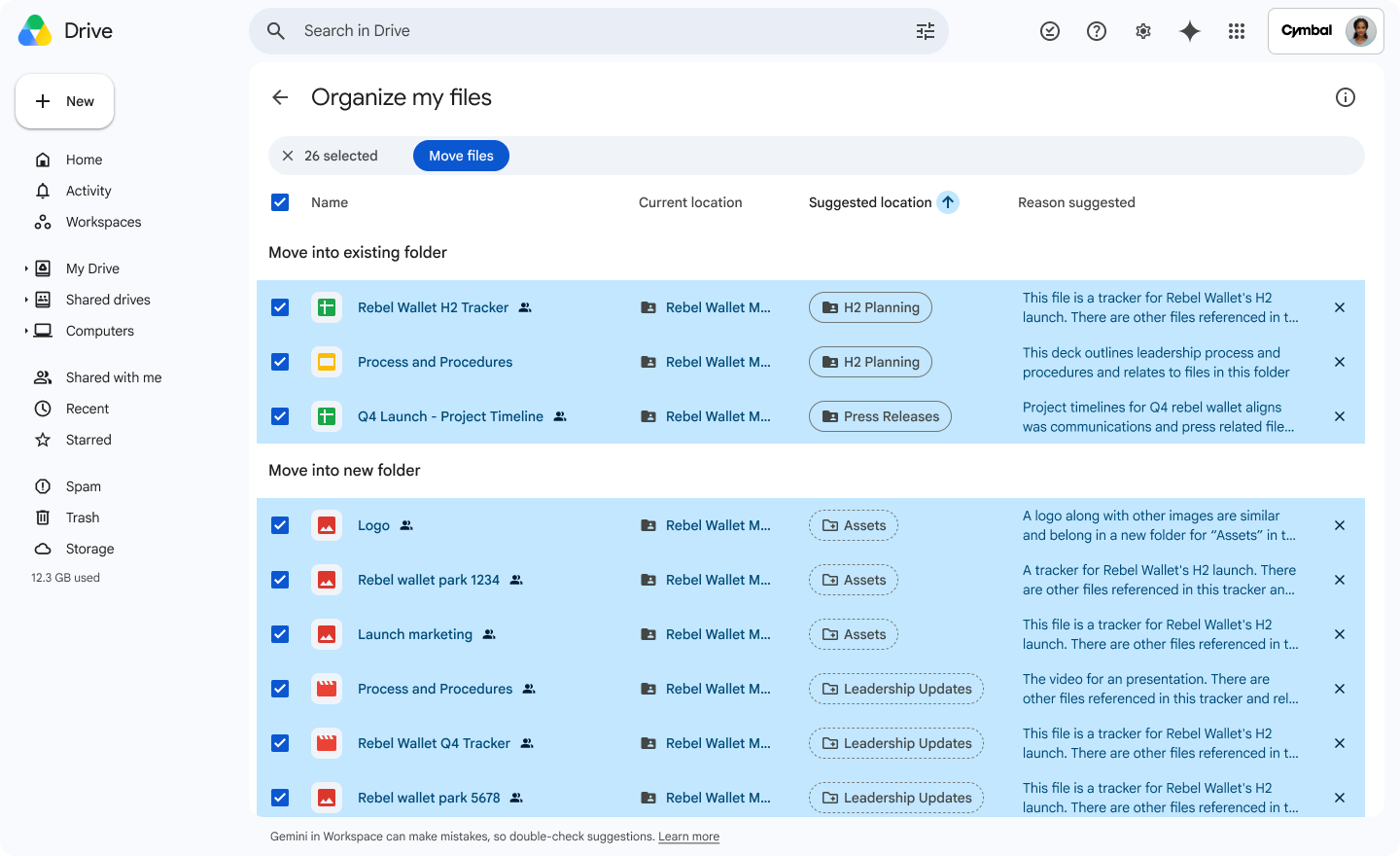
Hệ thống sẽ hiển thị một bảng danh sách các file đang ở trạng thái “lạc trôi” và chia làm 2 phần rõ rệt để bạn dễ theo dõi:
- Move into existing folder (Chuyển vào thư mục sẵn có): Gemini đề xuất chuyển các file lẻ vào các thư mục bạn đã tạo từ trước (ví dụ: đưa file “H2 Tracker” vào thư mục “H2 Planning”). Bên cạnh mỗi gợi ý, Gemini đều ghi rõ lý do sắp xếp (Reason suggested) để bạn hiểu tại sao nó lại chọn như vậy.
- Move into new folder (Chuyển vào thư mục mới): Đối với các nhóm file có liên quan mật thiết với nhau nhưng chưa có thư mục chung, Gemini sẽ đề xuất tạo một thư mục mới (ví dụ: gom các file hình ảnh thành thư mục “Assets”).
Bước 3: Tùy chỉnh theo ý muốn
Trước khi bấm nút quyết định, bạn có thể tương tác trực tiếp trên màn hình:
- Xem trước file: Di chuột qua file (hover) hoặc mở nhanh sang tab mới để kiểm tra xem đó là file gì.
- Chọn lọc: Sử dụng các hộp tích chọn (checkbox) để giữ lại các gợi ý bạn đồng ý, hoặc bỏ tích những file bạn muốn để nguyên vị trí cũ.
- Đổi tên / Thay đổi đích đến: Bạn có thể đổi tên thư mục mới mà Gemini đề xuất hoặc chọn một thư mục đích khác ngay trên dòng đó (inline).
Bước 4: Hoàn tất di chuyển hàng loạt
Sau khi đã hài lòng với mọi thiết lập, bạn chỉ cần bấm nút “Move files” (Di chuyển tệp). Hệ thống sẽ xử lý hàng loạt trong tích tắc. Nếu có bất kỳ thay đổi nào liên quan đến quyền chia sẻ (ví dụ: chuyển file vào thư mục chung của nhóm), hệ thống sẽ hiển thị một thông báo xác nhận để đảm bảo an toàn bảo mật dữ liệu.
Ai có thể sử dụng tính năng này và cần chuẩn bị gì?
Điều kiện sử dụng:
- Về phía Quản trị viên (Admins): Tính năng này được bật sẵn nếu tổ chức của bạn đã kích hoạt Gemini cho Workspace trong Drive.
- Về phía Người dùng (End users): Bạn cần đảm bảo đã bật tính năng thông minh của Workspace (Workspace smart features) trong phần cài đặt.
- Ngôn ngữ hỗ trợ: Hiện tại tính năng đang được áp dụng toàn cầu cho ngôn ngữ Tiếng Anh.
Các gói tài khoản được áp dụng:
- Khách hàng Doanh nghiệp: Gói Business Standard/Plus, Enterprise Standard/Plus.
- Cá nhân: Gói Google AI Pro và Ultra.
- Giáo dục: Gói bổ trợ Google AI Pro for Education.
- Các gói tiện ích bổ sung khác như AI Expanded Access.
“Organize My Files in Drive” là một bước tiến tuyệt vời giúp loại bỏ sự mệt mỏi khi quản lý dữ liệu số hàng ngày. Thay vì tốn hàng giờ đồng hồ mỗi tuần để sắp xếp tài liệu, hãy để Gemini làm việc đó thay bạn, giúp bạn tập trung 100% năng lượng vào những công việc sáng tạo và quan trọng hơn.
Còn chần chờ gì nữa? Hãy mở Google Drive của bạn lên và bắt đầu trải nghiệm trợ lý dọn dẹp Gemini ngay hôm nay nhé!