
Hàng ngày, bạn phải xử lý hàng tá tài liệu: từ các bản kế hoạch kinh doanh, báo cáo tài chính dài hàng chục trang, file PDF chính sách công ty, cho đến các biên bản cuộc họp toàn chữ khô khan. Việc đọc và nắm bắt hết thông tin này không chỉ tốn thời gian mà còn dễ gây mệt mỏi, giảm khả năng tập trung.
Thấu hiểu điều đó, Google vừa nâng cấp công cụ Google Vids với tính năng đột phá: “Docs to video”. Giờ đây, chỉ với vài cú nhấp chuột, bạn có thể biến bất kỳ tài liệu văn bản tĩnh nào từ Google Docs, PDF hay Word thành một video tóm tắt sinh động, có kịch bản, lời thoại AI và hình ảnh minh họa chuyên nghiệp.
Bài viết này sẽ phân tích chi tiết từ A–Z về tính năng mới này, giúp bạn hiểu rõ cách hoạt động, lợi ích thực tế và hướng dẫn từng bước để bắt đầu ngay hôm nay!
Tính năng “Docs to Video” hoạt động như thế nào?
Google Vids là ứng dụng tạo và chỉnh sửa video thông minh được tích hợp trực tiếp trong hệ sinh thái Google Workspace. Với sự hỗ trợ của trí tuệ nhân tạo Gemini AI, tính năng Docs to video đóng vai trò như một “biên tập viên video tự động”.
Khi bạn tải lên hoặc chọn một tệp văn bản từ Google Docs, PDF hoặc Word, AI sẽ thực hiện tự động các bước sau:
- Phân tích & Tóm tắt nội dung: Đọc hiểu toàn bộ tài liệu, lọc ra các số liệu, cột mốc và thông điệp quan trọng nhất.
- Viết kịch bản video (Script): Tự động chia nhỏ nội dung thành các đoạn văn ngắn, chuẩn hóa câu từ phù hợp với ngữ cảnh trình bày video.
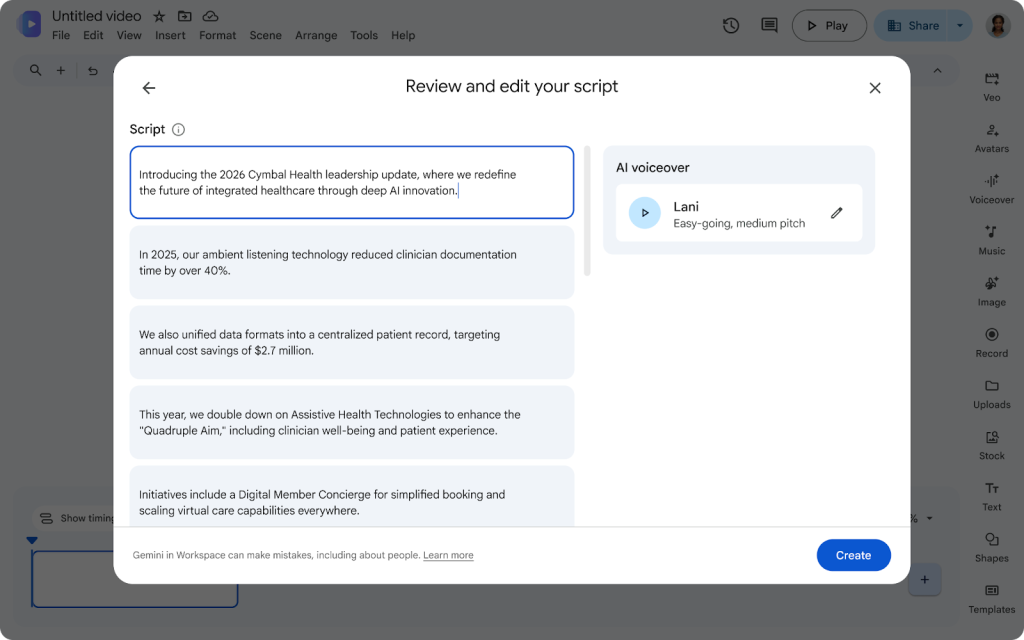
- Tạo giọng đọc AI (Voiceover): Chuyển đổi kịch bản chữ thành giọng nói tự nhiên với nhiều tùy chọn ngữ điệu và chất giọng khác nhau (ví dụ: giọng đọc Lani với ngữ điệu nhẹ nhàng, truyền cảm).
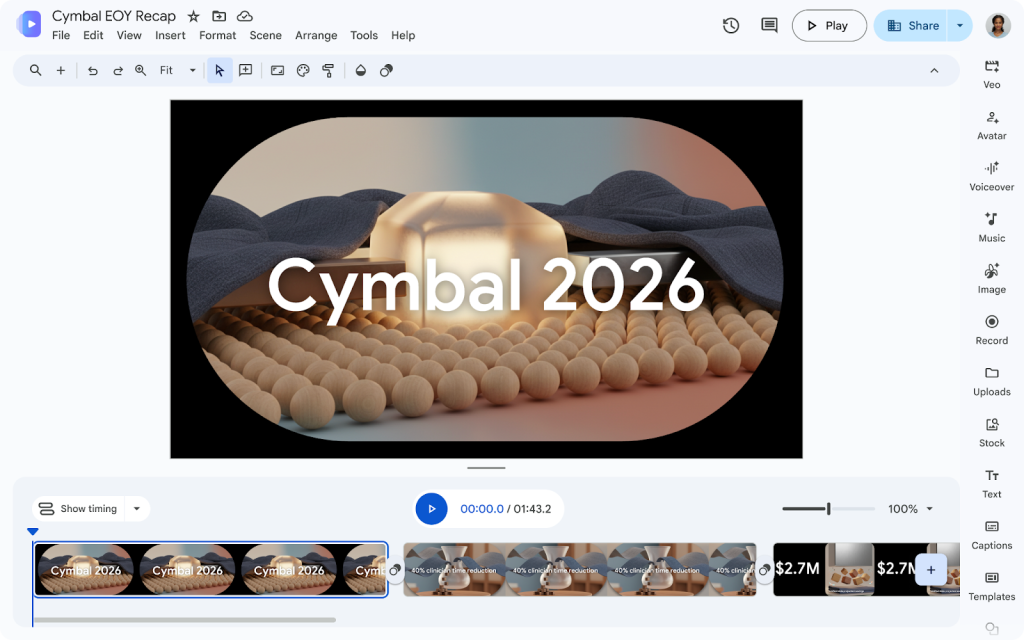
- Ghép nối hình ảnh & Hiệu ứng (Visuals): Tự động đề xuất thiết kế, chọn hình ảnh minh họa, chèn chữ nổi bật (captions/titles) và tạo dòng thời gian (timeline) hoàn chỉnh cho video.
Phân tích chi tiết những lợi ích vượt trội
Tiết kiệm thời gian xử lý thông tin (Đọc 30 phút / Xem 2 phút)
Thay vì bắt đồng nghiệp hoặc sếp phải đọc một file báo cáo 10 trang, bạn có thể gửi một video ngắn 1–2 phút. AI giúp cô đọng những ý chính yếu nhất mà vẫn đảm bảo tính chính xác của thông tin.
Tăng khả năng ghi nhớ và thu hút sự chú ý
Nghiên cứu cho thấy não bộ con người ghi nhớ hình ảnh và âm thanh tốt hơn gấp nhiều lần so với văn bản thuần túy. Video kết hợp giữa hình ảnh chuyển động, con số nổi bật và giọng đọc truyền cảm giúp người xem nhanh chóng nắm bắt các dữ liệu quan trọng như: “Tiết kiệm 2.7 triệu USD chi phí hàng năm” hay “Giảm 40% thời gian xử lý tài liệu”.
Ứng dụng thực tế cho mọi công việc
- Báo cáo ban lãnh đạo & Tổng kết dự án: Biến các slide báo cáo khô khan hoặc file Word dự án thành video điểm lại thành tựu (Recap Video) ấn tượng.
- Đào tạo nhân sự (Onboarding & Training): Dễ dàng chuyển đổi các file PDF quy trình, chính sách công ty thành chuỗi video bài giảng trực quan cho nhân viên mới.
- Tóm tắt cuộc họp (Meeting Recap): Chuyển file ghi chép cuộc họp dài trên Google Docs thành video ngắn gửi cho toàn team để cập nhật công việc chỉ trong 60 giây.
Hướng dẫn từng bước cách chuyển tệp văn bản thành video
Quy trình tạo video từ văn bản trên Google Vids cực kỳ trực quan và không đòi hỏi bất kỳ kỹ năng dựng phim nào:
Bước 1: Mở ứng dụng Google Vids
- Truy cập vào trang web vids.new trên trình duyệt hoặc mở Google Vids từ giao diện Google Workspace của bạn.
Bước 2: Chọn tệp văn bản cần chuyển đổi
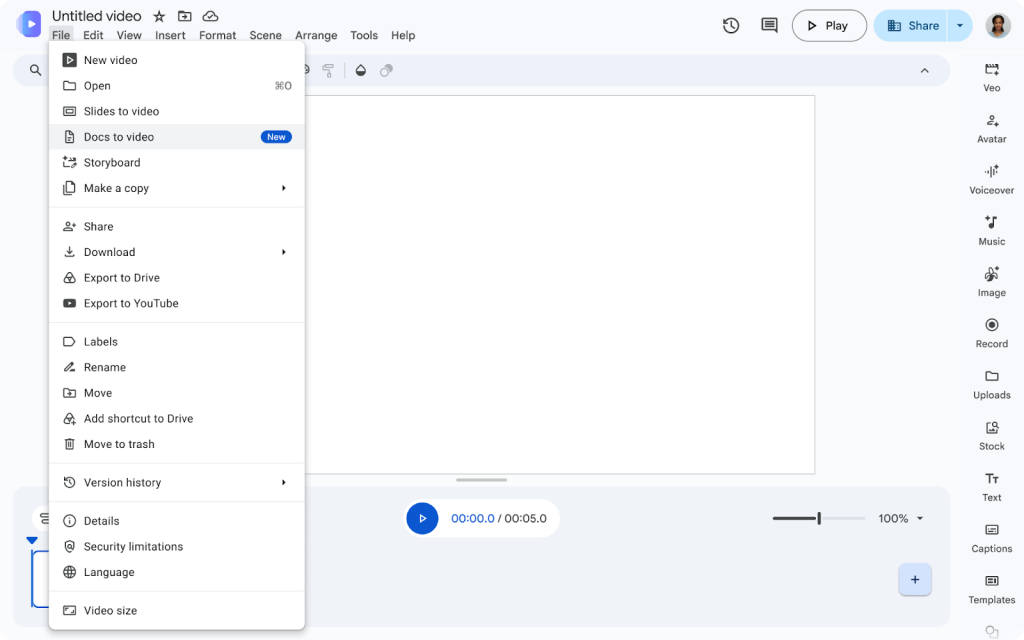
- Trên thanh menu chính, nhấp vào File $\rightarrow$ chọn Docs to video.
- Lựa chọn tệp dữ liệu bạn muốn dùng: có thể là Google Docs, file PDF, hoặc file Word lưu trên Google Drive hoặc máy tính cá nhân.
Bước 3: Duyệt và chỉnh sửa kịch bản (Review & Edit Script)
- Cửa sổ xem trước kịch bản sẽ xuất hiện. Gemini AI sẽ liệt kê kịch bản được chia thành từng đoạn nhỏ.
- Chỉnh sửa chữ: Bạn có thể thêm, bớt hoặc sửa lại câu chữ cho đúng ý mình.
- Chọn giọng đọc AI (AI Voiceover): Nhấp vào tùy chọn giọng đọc để chọn nhân vật lồng tiếng phù hợp (ví dụ: chọn chất giọng Lani – Easy-going, medium pitch).
Bước 4: Tạo video và tùy chỉnh giao diện
- Bấm nút Create màu xanh ở góc phải.
- Google Vids sẽ tự động tạo khung hình, sắp xếp mốc thời gian (timeline), chèn hình ảnh và hiệu ứng chữ.
- Bạn có thể tự do chỉnh sửa thêm: thay đổi màu sắc chủ đạo, chèn thêm logo công ty, tải lên hình ảnh riêng hoặc điều chỉnh thời lượng từng phân cảnh.
Bước 5: Chia sẻ và Xuất bản
- Sau khi hoàn tất, bạn có thể phát trực tiếp (Play), chia sẻ liên kết (Share) với đồng nghiệp hoặc xuất file ra Google Drive/YouTube.
Điều kiện sử dụng và Lịch ra mắt chi tiết
Cài đặt quản trị viên (Admin)
- Không cần cấu hình phức tạp: Cả Quản trị viên (Admin) và Người dùng cuối (End-user) đều không cần bật/tắt bất kỳ cài đặt nào. Tính năng sẽ tự động xuất hiện trong menu File của Google Vids.
Các gói tài khoản được hỗ trợ
Tính năng này áp dụng cho người dùng sở hữu các gói tài khoản Google Workspace sau:
- Gói Doanh nghiệp (Business): Business Starter, Business Standard, Business Plus.
- Gói Tập đoàn (Enterprise): Enterprise Starter, Enterprise Standard, Enterprise Plus.
- Gói Giáo dục (Education): Education Plus, Google AI Pro for Education, Teaching and Learning Add-on.
- Gói Phi lợi nhuận: Nonprofits.
- Tài khoản Cá nhân / Nâng cấp AI: Google AI Plus, Pro và Ultra.
Tính năng Docs to video trên Google Vids là giải pháp hoàn hảo giúp bạn giải phóng bản thân khỏi những trang văn bản dài lê thê, chuyển đổi cách làm việc truyền thống sang hình thức truyền thông bằng video hiện đại, trực quan và hiệu quả hơn.
Hãy liên hệ ngay với Infolinks để được tư vấn và trải nghiệm ngay tính năng biến file Google Docs, PDF hay Word tiếp theo của bạn thành một video chuyên nghiệp nhé!